




Henkilökohtaisten tiedostojen varmuuskopiointiin on useita hyviä syitä. Lisäksi on mahdollista tallentaa lisätietoja tai jopa koko järjestelmä.
Lisäksi osoitetaan, miten poistetut tiedostot palautetaan ja mitä tulisi ottaa huomioon.
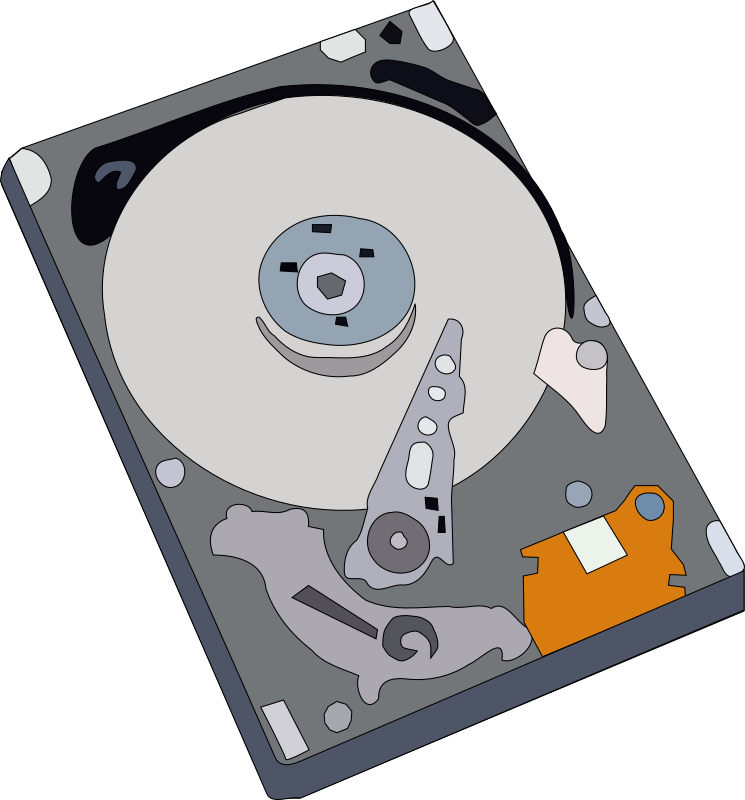
Usein se tapahtuu yllättäen – tietokoneen kiintolevy tai muut osat, kuten emolevy, rikkoutuu tai matkapuhelin putoaa.
Varsinkin kannettaville tietokoneille tämä voi tapahtua, koska kannamme niitä mukanamme.
Kiintolevyasemat koostuvat nopeasti pyörivästä levystä, jossa on herkkä mekanismi tietojen tallentamiseksi ja lukemiseksi.
Mutta myös hakkeri saattaa lukita pääsyn tietokoneellesi tai henkilökohtaisiin tiedostoihisi salaamalla ne. 
Siksi on kätevää tallentaa tärkeät tiedostosi toiselle laitteelle, kuten ulkoiselle kiintolevylle, USB-tikulle, DVD-levylle tai jopa tallentaa tiedot pilvipalvelun avulla.
| Takaisin tekstin alkuun |
 |
Varmuuskopioiden edut 
Varmuuskopioiden merkittävimmät edut ovat:
● Niiden avulla voit palauttaa kadonneet tai tuhotut tiedostot tai jopa täydellisen järjestelmän lyhyessä ajassa
● Varmuuskopiot voivat myös säästää aikaa ja rahaa
● Niiden avulla voit työskennellä tiedostoillasi eri tietokoneilla tai käyttää tiedostoja eri älypuhelimissa
Erittäin tärkeille tiedostoille on suositeltavaa tehdä varmuuskopio kahdelle erilaiselle mediatyypille.
Kaikille erityyppisille varmuuskopioille on saatavilla ilmaisia ohjelmistoja. Jotkut ovat ilmaisia vain yksityiskäyttöön.
| Takaisin tekstin alkuun |
|
Erityyppiset varmuuskopiot ja niiden vaatimukset
Aloitetaan tärkeimmästä.
- Varmuuskopioi tai synkronoi vain tiedostosi ja kansiosi

Vain tiedostosi tai kansioiden sisältö tallennetaan. Tällainen varmuuskopiointi on melko nopeaa, ja ohjelmat ovat helppokäyttöisiä. Tarpeistasi riippuen voit esimäärittää määrittää varmuuskopiointitoimenpiteet joillekin ohjelmille. Sitten sinun täytyy vain muodostaa yhteys varmuuskopiomediaan, käynnistää ohjelma ja valita määritetty tehtävä aloittaaksesi varmuuskopioinnin.
Jos käytät tiedostojasi eri tietokoneilla tai vaihdat niitä erityyppisillä varmuuskopiovälineillä, voit käyttää synkronointitoimintoa tiedostojen pitämiseen ajan tasalla.
-
Vaatimukset: Tallennettavan tiedon määrästä riippuen tarvitaan DVD-levyjä tai USB-tikkuja, tai tallenna tietosi pilveen
Palvelut ovat saatavilla Windows- ja Linux-tietokoneilla, sekä tietyille tietotyypeille Android- älypuhelimilla ja -tableteilla.
- Datan varmuuskopio

Tämän varmuuskopiotyypin avulla voit tallentaa tiedostojen lisäksi myös muita tietoja, kuten asennetut ohjelmistot tai järjestelmään liittyvät tiedostot. Määrität itse, mitä tulisi tallentaa. Varmuuskopion suorittaminen ei vie paljon aikaa. Yleensä vain muuttuneet tiedostot tallennetaan (inkrementaalinen varmuuskopio).
Tavallisesti ohjelmat eivät tue koko järjestelmän palauttamista.
-
Vaatimukset: Tallennettavan tiedon määrän mukaan tarvitaan ulkoinen asema tai USB-tikkuja, tai voit tallentaa tietosi pilveen, jossa on sopiva tallennuskapasiteetti.
Palvelut ovat saatavilla Windows-tietokoneille.
- Tietokoneesi järjestelmän varmuuskopio

Täydellisen varmuuskopion tekeminen järjestelmästä antaa sinun myös palauttaa koko tietokoneohjelmiston, mukaan lukien käyttöjärjestelmän. Tämäntyyppiseen varmuuskopiointiin tarkoitettuja ohjelmia tarjotaan Windows-tietokoneille.
Koko tietokoneen varmuuskopion tekeminen vie melko kauan ja vaatii lisäponnistuksia.
Etuna tässä on, että voit palauttaa tietokoneesi, vaikka kiintolevy vaihdettaisiin.
-
Vaatimukset: Ulkoinen levyasema, jonka tallennuskapasiteetti riittää koko järjestelmäohjelmiston tallentamiseen.
| Takaisin tekstin alkuun |
|
Tärkeiden tietojen varmuuskopiointi omasta Android-älypuhelimesta 
Älypuhelimesi saattaa myös kadota tai rikkoutua. Tai haluat käyttää joitain yksityisiä tiedostojasi, kuten valokuvia, toisella laitteella. Silloin on kätevää, jos sinulla on kopio henkilökohtaisista tiedoistasi.
Tallenna Android-älypuhelimesi valokuvat ja puhelutiedot toiseen laitteeseen.
-
Vaatimukset: Tallennettavan tiedon määrän mukaan tarvitaan ulkoinen asema, SD-kortti tai USB-tikku. Tai tallenna tietosi pilvipalveluun, jossa on sopiva tallennuskapasiteetti.
Palveluita tarjotaan Android-puhelimille.
| Takaisin tekstin alkuun |
|
Suojaa pilveen tallennetut tiedot 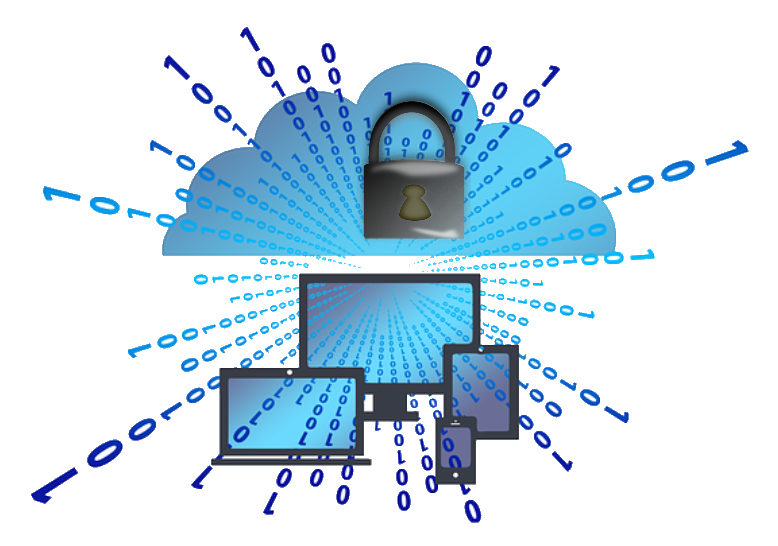
Jos haluat varmuuskopioida tiedostoja erilliseen paikkaan, pilvi on toinen vaihtoehto.
Pilvi on virtuaalinen tallennuspalvelu, jonka avulla voit tallentaa tiedostoja verkossa. Ajattele pilvitallennustilaa kuin toista kiintolevyä, paitsi että se on tavoitettavissa vain verkossa. Palvelimien sijainti, joihin tietosi tallennetaan, voi olla missä tahansa maassa.
Voit käyttää tiedostojasi aina, kun sinulla on Internet-yhteys. Usein useita laitetyyppejä tuetaan tietojen käyttämiseen. Siksi voit käyttää tiedostoja Windows-tietokoneella tai Android-puhelimella.
Jos haluat suojata pilvessä olevia tiedostoja luotettavasti muilta ihmisiltä, suositellaan hyvää päästä päähän -salausta.
Cryptomator on sopiva ohjelma tähän tarkoitukseen. Cryptomator salaa tietosi jo tietokoneellasi tai älypuhelimellasi ja lataa ne pilveen vasta sen jälkeen. Tiedostot tallennetaan myös salattuina tietokoneellesi. 
Lisätietoja osoitteesta: https://cryptomator.org/. Ohjelma on avoimen lähdekoodin mukainen ja ilmainen Windowsille, Linuxille, macOS:lle, ja siitä on kaupalliset sovellukset Androidille ja iOS:lle.
Pilvitallennuspalvelujen tarjoajat Euroopassa
Koska tietosi voidaan tallentaa mihin päin maailmaa tahansa, operaattorin on noudatettava palvelimen sijaintimaan lakeja. Lainsäädännöstä riippuen operaattori voidaan määrätä toimittamaan tietoja asiakkaistaan ja mahdollisesti heidän tietojaan.
Seuraavaksi löydät luettelon pilvitallennusyrityksistä, jotka tallentavat tietosi Euroopassa. Monet myyjät tarjoavat rajoitetun ilmaisen tallennustilan, ja muutamat tarjoavat lisäksi salaustoiminnon.
- https://www.pcloud.com/eu Sijaitsee Sveitsissä; 10 Gt ilmaista tallennustilaa
- https://www.jottacloud.com/ Pääkonttori on Norjassa; 5 Gt ilmaista tallennustilaa
- https://degoo.com/ Alkuperämaa: Ruotsi; 20 Gt ilmaista tallennustilaa
Palveluita tarjotaan Windows- ja Linux-tietokoneille.
| Takaisin tekstin alkuun |
|
Poistettujen tiedostojen palauttaminen Windows-tietokoneilla sekä Android-puhelimilla tai -tableteilla 
Tietyissä olosuhteissa poistetut tiedostot on mahdollista palauttaa. Kun olet poistanut tiedoston, se ei poistu välittömästi, vaan se merkitään vain poistettavaksi. Tämä tarkoittaa, että tiedosto on edelleen olemassa, mutta sen päälle voidaan kirjoittaa uusi tiedosto.
 Kun otat seuraavat seikat huomioon, voit parantaa onnistuneen palauttamisen mahdollisuuksia.
Vältä asentamasta ylimääräisiä ohjelmistoja tietokoneellesi, puhelimellesi tai tablet-laitteellesi. Älä tallenna tiedostoja kiintolevylle tai puhelimen tai tabletin muistiin.
Jos tietojenpalautusohjelma on jo asennettu, käynnistä se heti.
Palauta poistetut tiedostot Windows-tietokoneella
Jos sinulla ei ole palautusohjelmaa asennettuna, hanki ohjelman siirrettävä versio ja suorita se USB-muistitikulta. Muista käyttää toista tietokonetta palautusohjelman lataamiseen ja kopioimiseen USB-muistitikulle.
Palauta poistetut tiedostot Android-puhelimesta tai -tabletista
Palautettavien tiedostotyyppien määrä riippuu siitä, onko älypuhelimesi juurrutettu vai ei. Kun ostat uuden älypuhelimen, se ei ole juurrutettu.
Jotta palautus onnistuisi, edellä mainitut vinkit pätevät myös tässä tapauksessa.
Juurruttamattomilla Android-laitteilla on mahdollista palauttaa vain valokuvia. Juurrutetuilla älypuhelimilla voi palauttaa myös videoita.
Palveluita tarjotaan Windows-tietokoneille sekä Android-puhelimille ja -tableteille
| Takaisin tekstin alkuun |
|